【1】ドメインの追加
1.「ポータル」をクリックします。
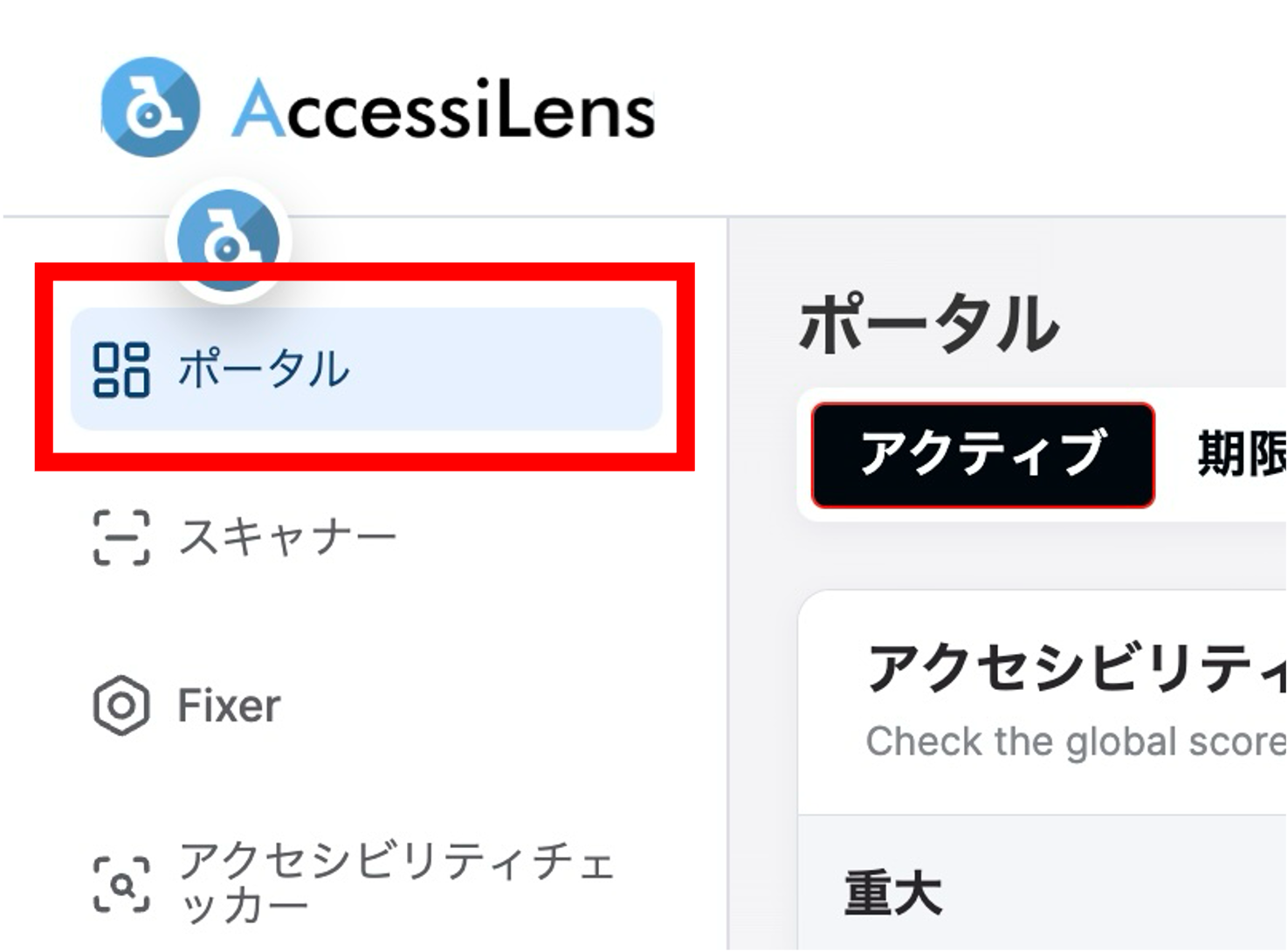
2.「新しいウェブサイト」をクリックします
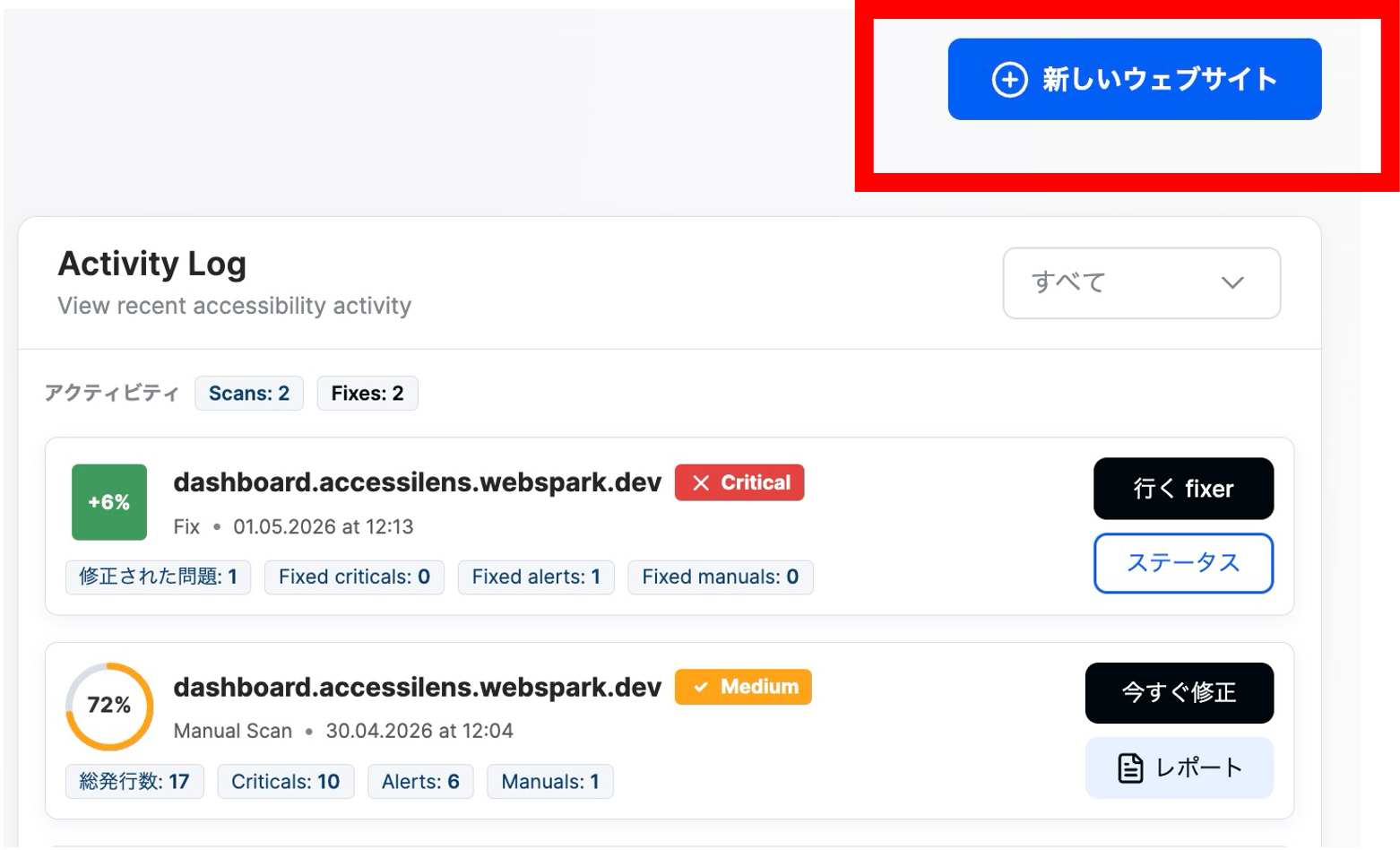
3.「サイトの登録を開始する」をクリックします。
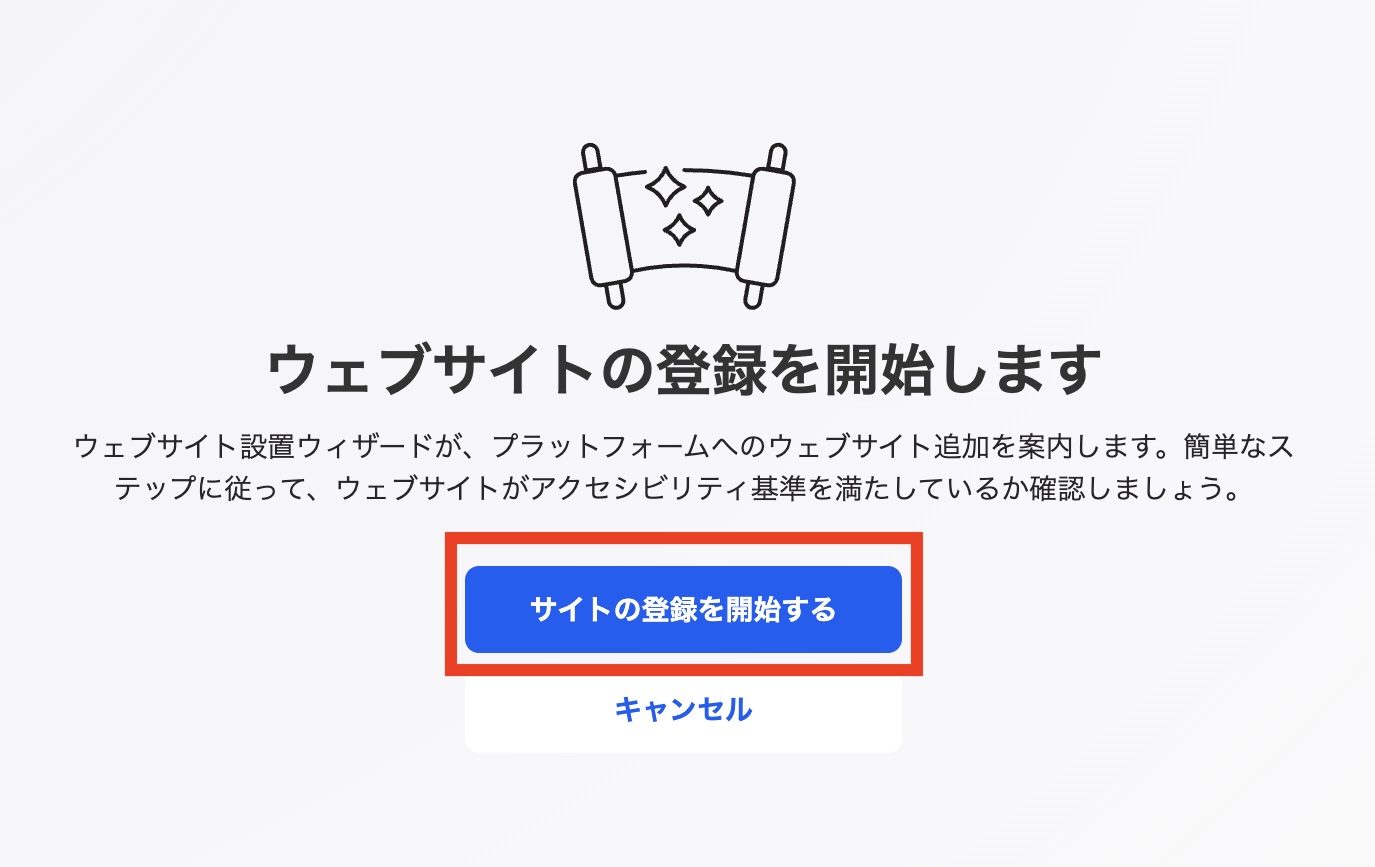
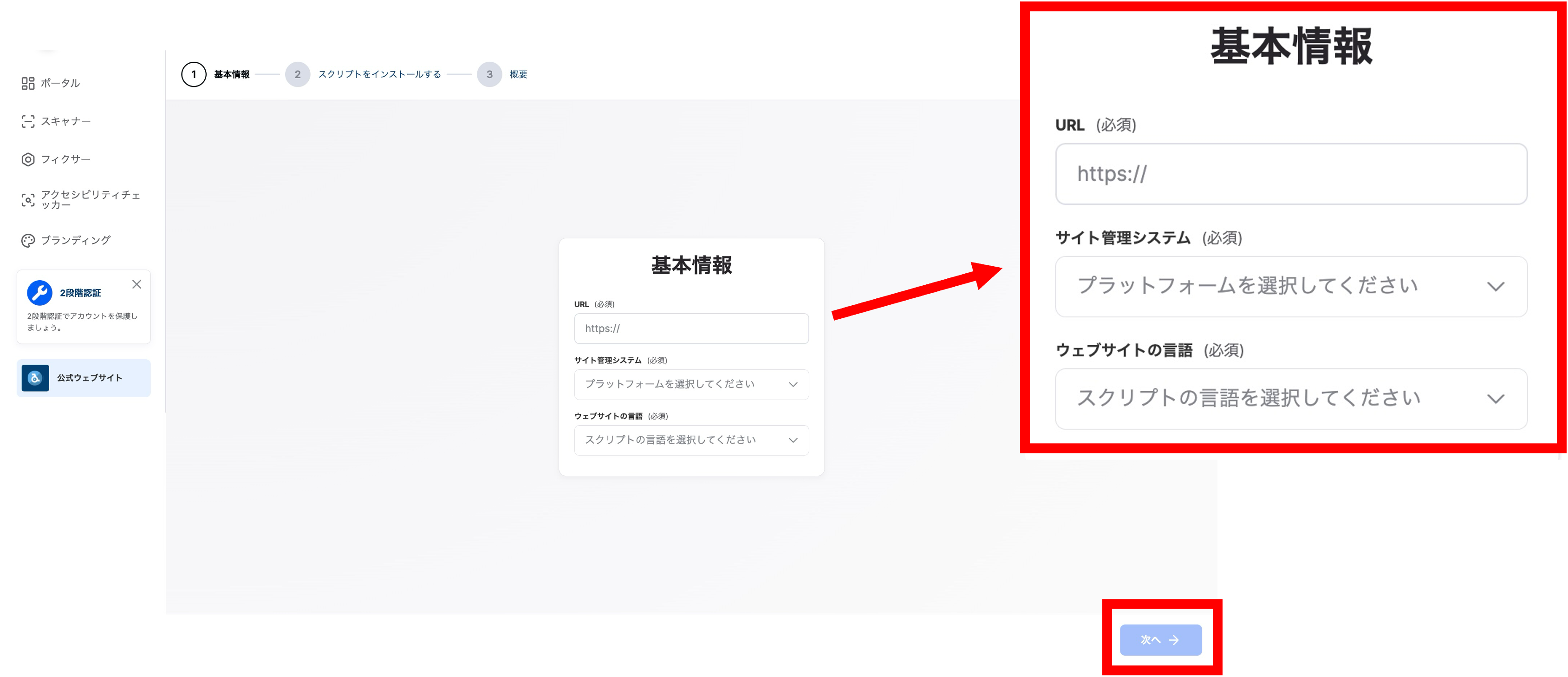
4.「URL」のボックスに実装希望のURLを打ち込みます。(コピぺでも可能です。)
5.「ウェブサイト管理システム」のボックスでウェブサイトのプラットフォームをプルダウンから選択します。(該当がない、又は不明な場合はその他を選択。)
6.「ウェブサイトの言語」のボックスでウェブサイトの言語をプルダウンから選択します。
7.上記、記入が完了したら「次」をクリックします。
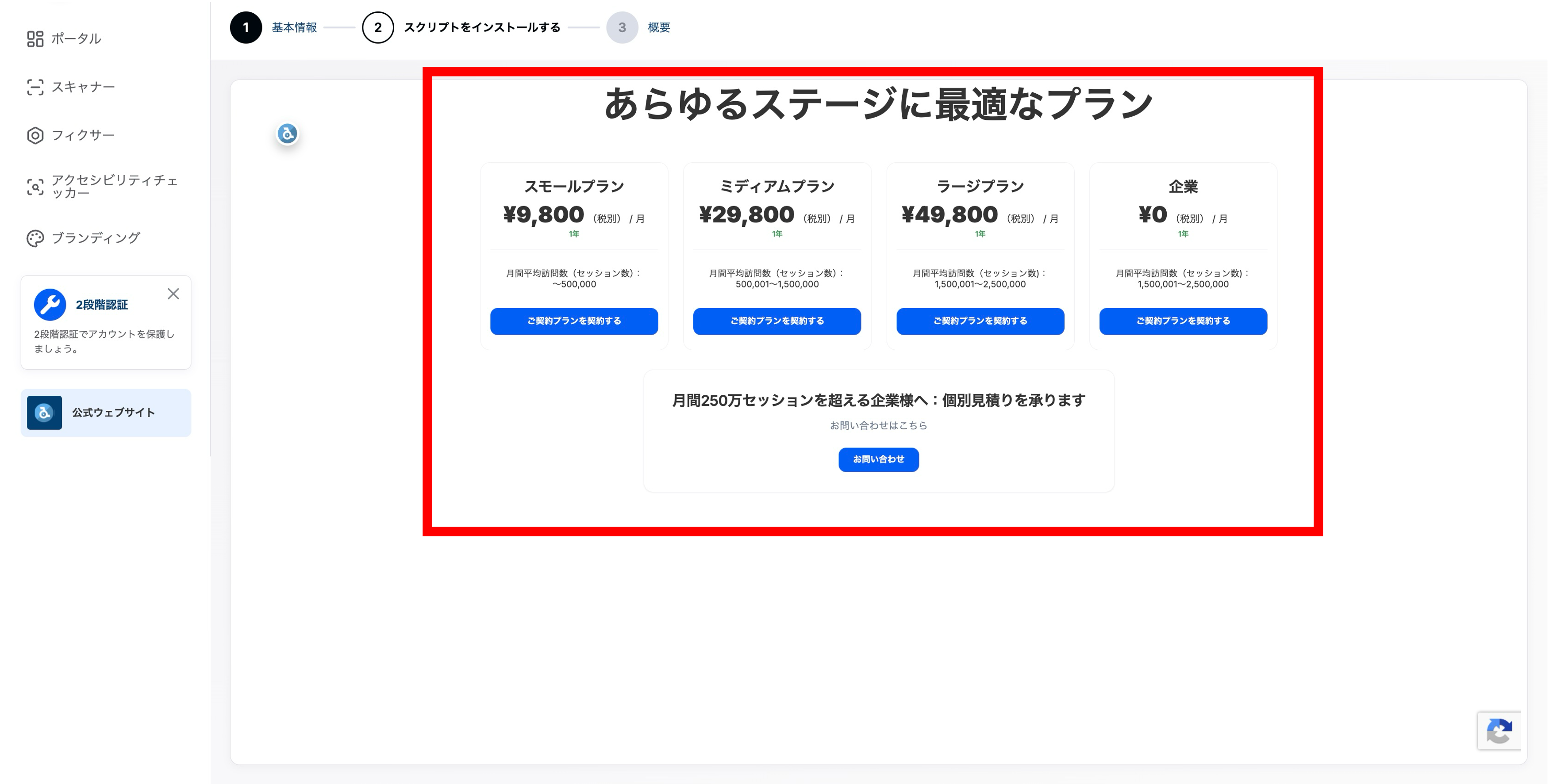
8.セッション数に応じて、該当するプランを選択します。
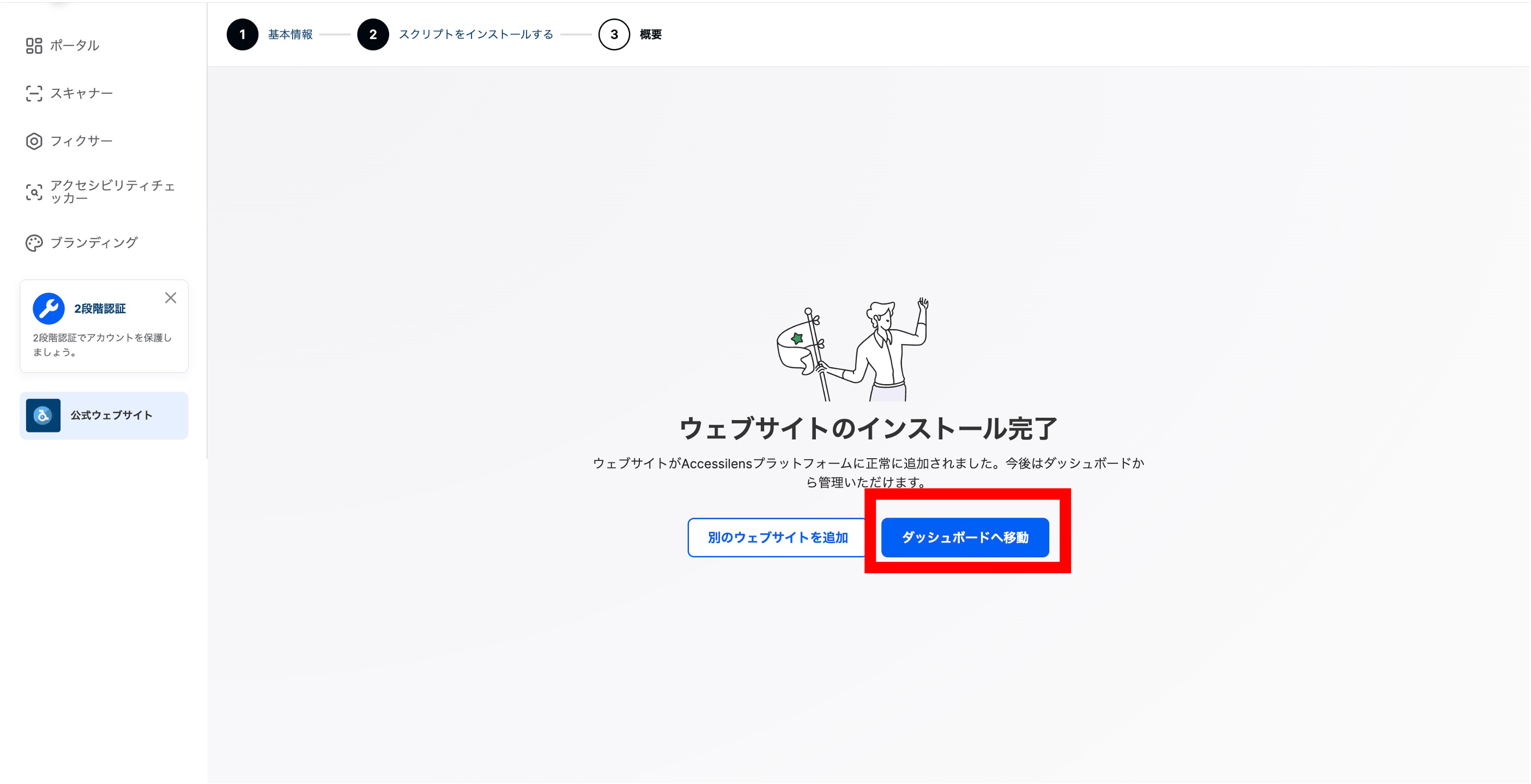
9.上記の画面に切り替わればドメインの追加とご契約プランの申込は完了です。「ダッシュボードへ移動」をクリックします。
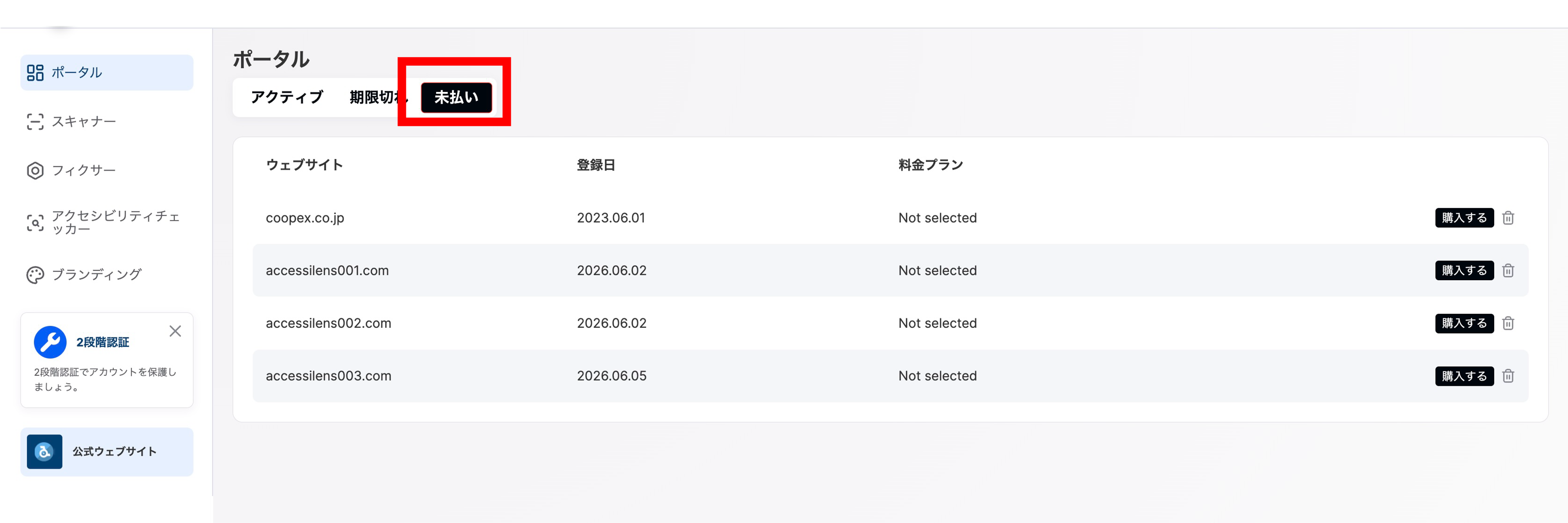
10.システム側で処理が完了するまでは、「ポータル」の「未払い」の箇所に追加したURLが表示されます。
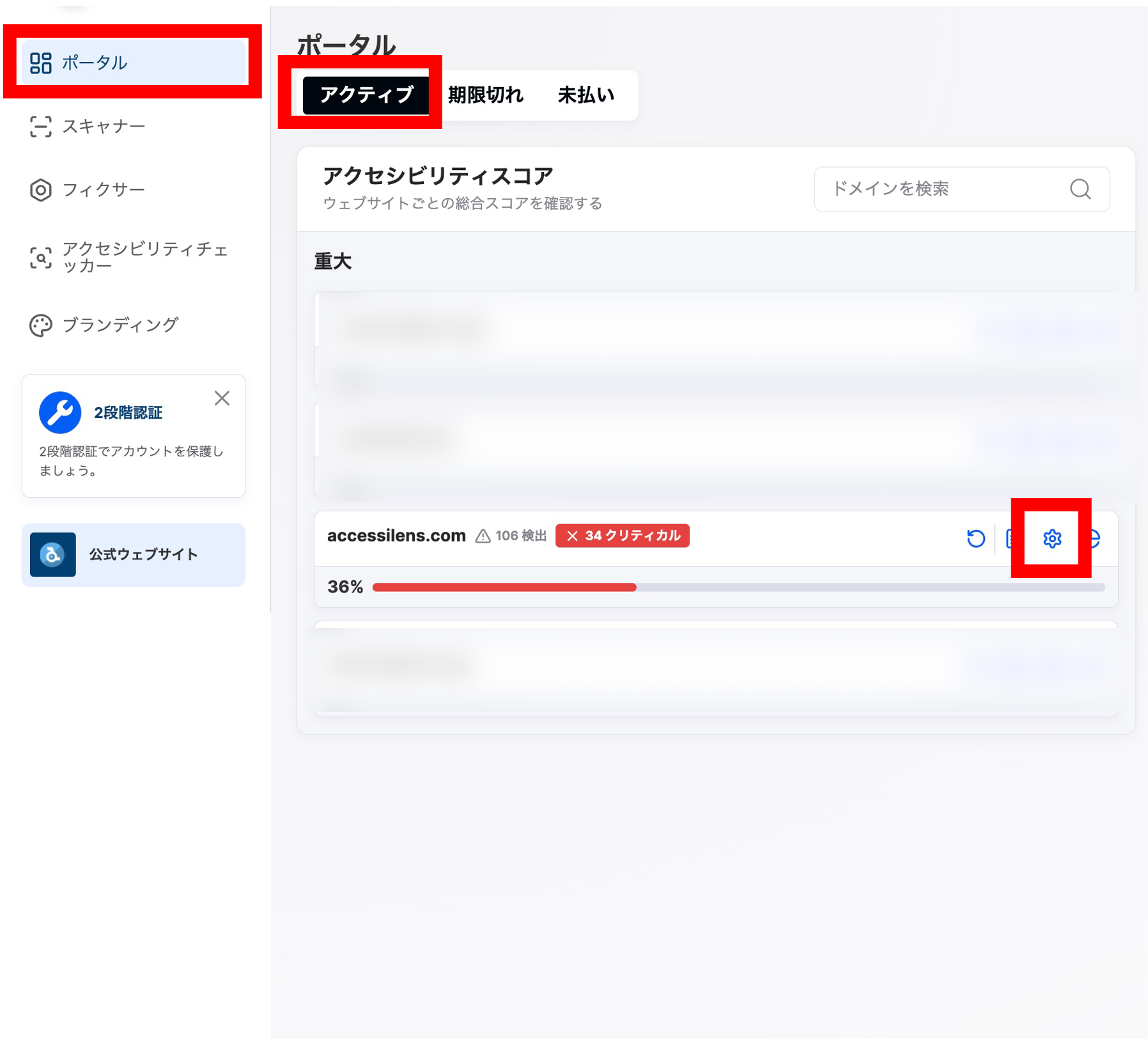
11.システム側で処理が完了しますと、「ポータル」の「アクティブ」の箇所に追加したURLが表示されます。
これで、利用登録は完了となります。
※利用登録完了時にメール通知をいたしますので、併せてご確認ください。
【2】実装作業
1.「ポータル」の「アクティブ」に追加したドメインが表示されているかご確認ください。
2.「歯車【⚙️】マーク」をクリックします。
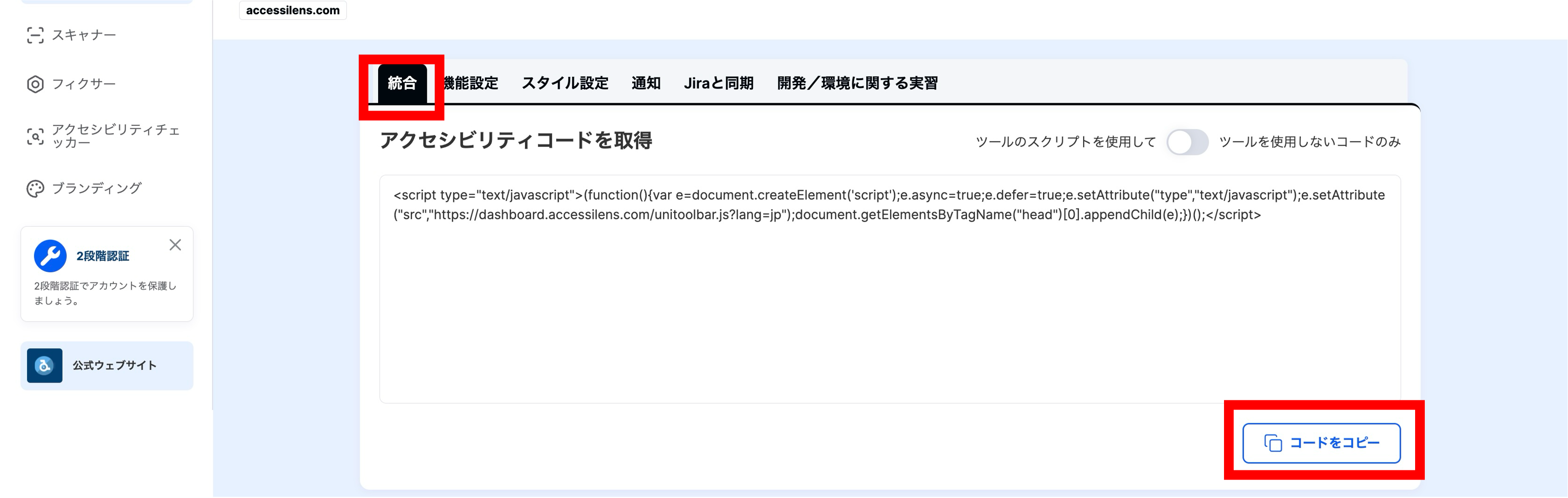
3.「統合」をクリックします。
4.下記の様にスクリプトが表示されますので、「コードのコピー」をクリックします。
これで取得は完了です。
5.ドメイン追加したサイトのPHPファイル又はHTMLファイルを開きます。
WordPressの場合:PHPファイル
WordPress以外の場合:HTMLファイル
※タグマネージャーでの実装が可能です。
ソースコードの内に取得したスクリプトを貼り付けてください。
その後、該当のファイルに反映させていただくとサイト画面上にアイコンが表示されます。

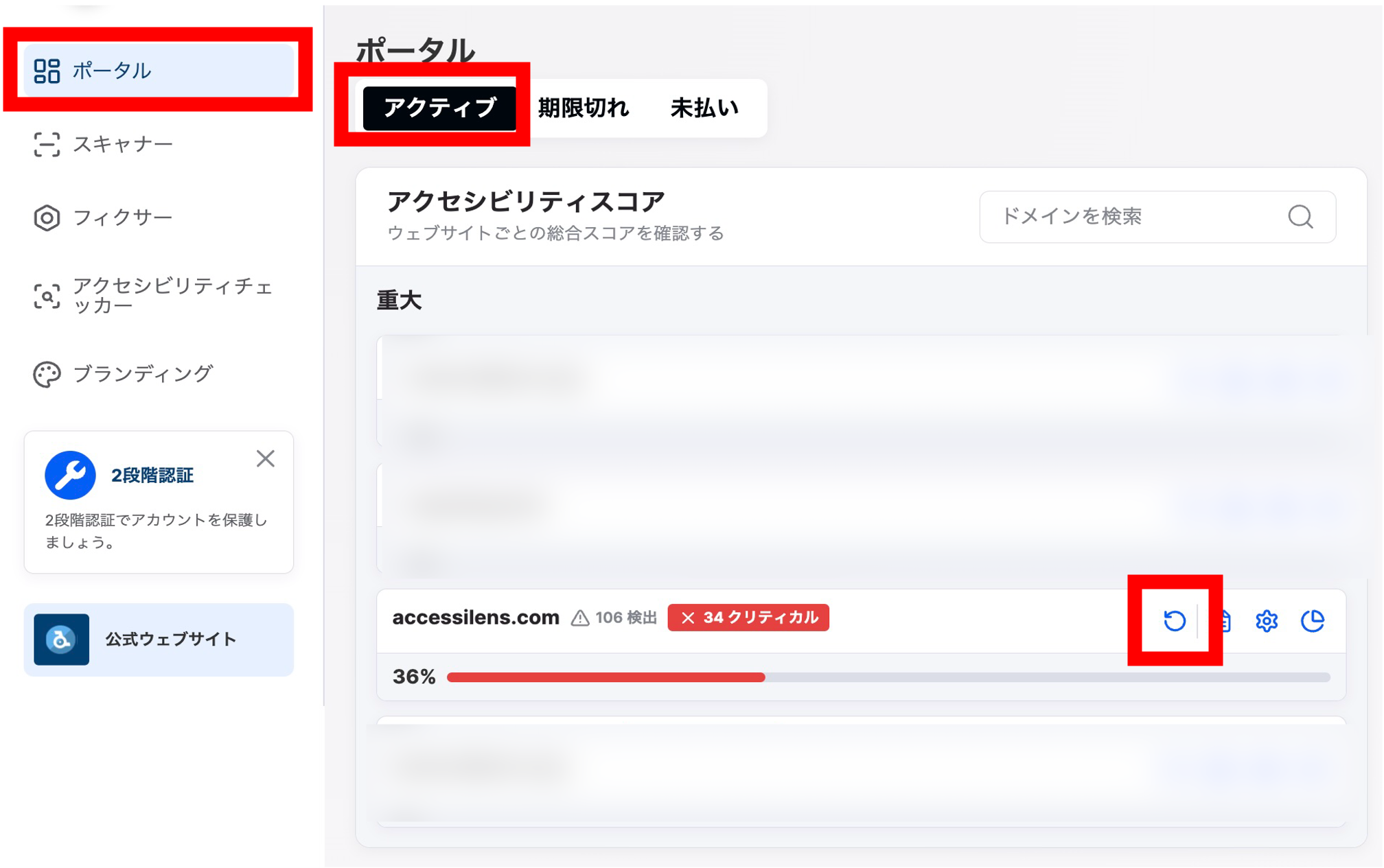
6.サイト上にアイコンや変更情報が表示されなかった場合は、「ポータル」→「アクティブ」の「キャッシュクリア」をクリックしてください。
上記方法にて改善されない場合は、お手数をおかけしますが以下まで問い合わせください。
【アクセシレンズ実装等に関するお問い合わせ窓口】
E-Mail:info@accessilens.com